Domain phönizier.de kaufen?
Wir ziehen mit dem Projekt
phönizier.de um.
Sind Sie am Kauf der Domain
phönizier.de interessiert?
domain@kv-gmbh.de · 0541-91531010
Domain phönizier.de kaufen?
Was ist eine serifenlose Schrift Word?
Was ist eine serifenlose Schrift Word? Eine serifenlose Schrift in Word ist eine Schriftart ohne die kleinen Verzierungen an den Enden der Buchstaben, die als Serifen bekannt sind. Diese Schriftarten sind oft moderner und einfacher im Design, was sie gut lesbar und ideal für digitale Anwendungen macht. In Word können serifenlose Schriften für verschiedene Zwecke verwendet werden, wie z.B. für Überschriften, Fließtext oder Grafiken. Sie bieten eine klare und professionelle Ästhetik für Dokumente und Präsentationen. **
Wie kann ich in Word nach Alphabet sortieren?
In Word können Sie ganz einfach nach Alphabet sortieren, indem Sie den Text markieren, den Sie sortieren möchten. Gehen Sie dann zum Reiter "Start" und klicken Sie auf "Sortieren" in der Gruppe "Absatz". Wählen Sie die Option "Text" aus und dann "A bis Z" für aufsteigende oder "Z bis A" für absteigende Sortierung. Bestätigen Sie mit "OK" und Ihr Text wird entsprechend sortiert. Sie können auch weitere Optionen wie Groß- und Kleinschreibung ignorieren oder nach bestimmten Absätzen sortieren. **


Ähnliche Suchbegriffe für Word
Top-Angebote
Produkte zum Begriff Word:
-
Word Fluxx(67 Words) Have You Heard The Word? The Alphabet Is Now In Fluxx! In This Word-building Version Of The Ever-changing Card Game, The Keepers Each Feature A Letter, And The Goals Involve Making Words Of Various Types. With Twice The Typical Number Of...19,99 €*Versand: 2,95 €Sichere Weiterleitung zum Anbieter
-
Mühlmeyer, Kerstin: Erfolgreiches Büromanagement mit Word 2021 / Word Microsoft 365Erfolgreiches Büromanagement mit Word 2021 / Word Microsoft 365 , Praxisbuch für kaufmännische Berufe , Batteriemanagementsysteme (BMS) > Batterien, BMS & Brennstoffzellen , Auflage: 2. Auflage, Erscheinungsjahr: 20240207, Produktform: Kartoniert, Autoren: Mühlmeyer, Kerstin, Auflage: 24002, Auflage/Ausgabe: 2. Auflage, Seitenzahl/Blattzahl: 184, Keyword: Arbeitsheft; Berufsschule; Büromanagement; Word 2021; Word Microsoft 365, Fachschema: Büromanagement / Berufsbezogenes Schulbuch~Word / Unterrichtsmaterial, Fachkategorie: Unterricht und Didaktik: Berufsausbildung, Bildungszweck: Für die Berufsschule, Warengruppe: HC/Berufsschulbücher, Fachkategorie: Berufsausbildung, UNSPSC: 49019900, Warenverzeichnis für die Außenhandelsstatistik: 49019900, Verlag: Merkur Verlag, Verlag: Merkur Verlag, Verlag: Merkur Verlag Rinteln Hutkap GmbH & Co. KG, Länge: 291, Breite: 215, Höhe: 15, Gewicht: 520, Produktform: Kartoniert, Genre: Schule und Lernen, Genre: Schule und Lernen,26,40 €*Versand: 0,00 €Sichere Weiterleitung zum Anbieter
-
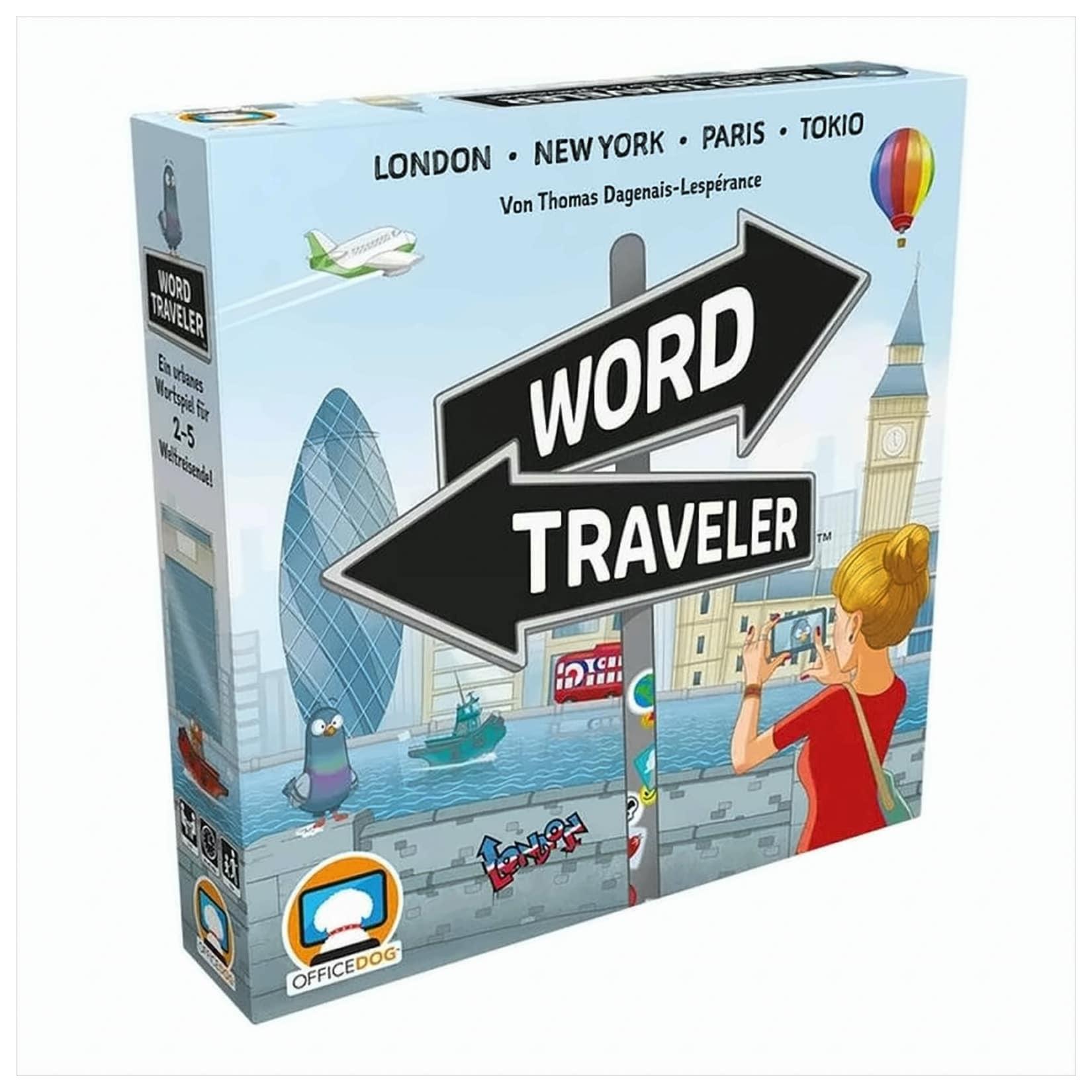
Word Traveler DEBeim kooperativen Partyspiel Word Traveler unternehmt ihr gemeinsam eine Städtereise in eine von vier verfügbaren Weltmetropolen. Ihr habt alle einen eigenen Stadtplan mit Sehenswürdigkeiten, die ihr unbedingt besuchen wollt. Aber um sie zu erreichen, brau41,79 €*Versand: 5,95 €Sichere Weiterleitung zum Anbieter
-
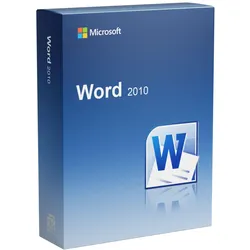
Microsoft Word 2010Gehören Sie zu den Millionen Menschen auf der Welt, die sich im Beruf, in der Schule oder bei persönlichen Projekten auf Microsoft Word bei der Erstellung von Dokumenten verlassen? Dann werden Sie sicherlich bestimmte Neuerung in der neuen Version erwarten. Ganz gleich, ob Sie sich schnellere und bequemere Möglichkeiten für die tägliche Erledigung von Aufgaben oder neue Technologien wünschen, die Ihre Ergebnisse optimaler und professioneller darstellen, Microsoft Word 2010 bietet Ihren die benötigten Tools. Erstellen Sie raffiniertere Dokumente, deren Inhalt professionell wirkt. Arbeiten Sie schneller und müheloser mit anderen Benutzern an Dokumenten. Greifen Sie auf Ihre Dokumente zu, wann immer es Ihnen passt, und bearbeiten Sie diese online oder von unterwegs, völlig unabhängig von Ihrem Computer. Neue und verbesserte Tools zum Formatieren und Verwalten von Dokumenten erleichtern es Ihnen besser als zuvor, überzeugende Inhalte zu erstellen. Bei der Zusammenarbeit mit anderen an Dokumenten müssen Sie nicht mehr warten, bis Sie an der Reihe sind. Sie können auf Ihre Dateien zugreifen und diese bearbeiten, wann immer Ihnen gute Ideen in den Sinn kommen. Willkommen bei Word 2010 – die leistungsstärkste, intuitivste und anpassbarste Version, die je erschienen ist. Word 2010 ist eine reine Textverarbeitung – Excel, PowerPoint und Outlook sind nicht enthalten. Wer damit ebenfalls arbeitet, sollte sich die anderen Word Versionen und Pakete ansehen, in denen mehrere Programme zusammen lizenziert sind. Für alle, die lieber flexibel auf mehreren Geräten arbeiten und laufend neue Funktionen erhalten möchten, ist Office 365 die naheliegendere Wahl. Systemanforderungen Prozessor : 1 Gigahertz (GHz) oder schneller x86-bit oder x64-bit Prozessor mit SSE2 Befehlssatz Arbeitsspeicher : 2 GB RAM Festplattenspeicher : 3,0 GB verfügbarer Festplattenspeicher Display : 1024 x 768 Bildschirmauflösung Grafik : Grafikbeschleunigung erfordert eine DirectX 10 Grafikkarte. Betriebssystem : Windows 10, Windows 8.1, Windows 8, Windows 7 Service Pack 1, Windows Server 2016, Windows Server 2012 R2, Windows Server 2012, oder Windows Server 2008 R2 Lieferumfang: Originaler Lizenzschlüssel für die online Aktivierung. Verifizierter Downloadlink um die Software schnell & sicher zu beziehen. Rechnung auf Ihren Namen inkl. MwSt. Anleitung für die einfache Installation. Hinweis: Dieses Angebot beinhaltet keinen Produkt-Key Aufkleber (COA-Label). Dieses Angebot richtet sich an Privat sowie Unternehmen, Geschäftskunden, Behörden, Organisationen, Schulen, Gemeinden und Kirchen.19,95 €*Versand: 0,00 €Sichere Weiterleitung zum Anbieter


-
Wie kann man in Word nach Alphabet ordnen?
In Word kann man Text nach Alphabet ordnen, indem man die Funktion "Sortieren" verwendet. Dazu markiert man den Text, den man alphabetisch ordnen möchte, geht dann auf die Registerkarte "Start" und klickt auf "Sortieren" in der Gruppe "Absatz". Dort kann man auswählen, ob man nach dem ersten Buchstaben, dem zweiten Buchstaben usw. sortieren möchte. Man kann auch festlegen, ob Groß- und Kleinschreibung berücksichtigt werden soll. Nachdem man die gewünschten Einstellungen vorgenommen hat, klickt man auf "OK" und der Text wird alphabetisch sortiert. **
-
Wie kann ich im Word Schrift spiegeln?
Um Text im Word zu spiegeln, kannst du die Funktion "Text spiegeln" verwenden. Dazu markiere den Text, den du spiegeln möchtest, klicke auf "Format" in der Menüleiste, dann auf "Texteffekte" und wähle "Spiegeln" aus. Alternativ kannst du auch die Option "Textfelder" verwenden und dort die Spiegelung einstellen. Eine weitere Möglichkeit ist es, den Text zu kopieren, zu spiegeln und dann als Bild einzufügen. So kannst du den gespiegelten Text frei platzieren und formatieren. **
-
Wie kann ich in Word Schrift spiegeln?
Um Schrift in Word zu spiegeln, kannst du den Text markieren, dann auf das Register "Start" gehen und dort auf den Button "Absatz" klicken. Unter "Absatz" findest du die Option "Texteffekte", in der du "Spiegeln" auswählen kannst. Alternativ kannst du auch auf das Register "Einfügen" gehen, dort auf "Textfeld" klicken und dann unter "Textfeld formatieren" die Option "Effekte" wählen, um den Text zu spiegeln. Eine weitere Möglichkeit ist es, den Text zu kopieren, ihn in ein Grafikprogramm einzufügen, dort zu spiegeln und dann als Bild wieder in Word einzufügen. Hast du schon eine bestimmte Methode ausprobiert oder brauchst du weitere Hilfe? **
-
Wie kann ich in Word Schrift vergrößern?
In Word kannst du die Schriftgröße auf verschiedene Weisen vergrößern. Eine Möglichkeit ist, den Text zu markieren und dann in der Menüleiste die Schriftgröße anzupassen. Alternativ kannst du auch die Tastenkombination Strg + Shift + > verwenden, um die Schriftgröße zu erhöhen. Eine weitere Möglichkeit ist, in der Registerkarte "Start" auf den Pfeil neben der Schriftgröße zu klicken und dort eine größere Schriftgröße auszuwählen. Du kannst auch die Schriftgröße über das Menü "Schriftart" im Register "Start" anpassen. **
Wie kann ich in Word Schrift biegen?
In Microsoft Word gibt es keine direkte Funktion, um Text zu biegen oder zu verformen. Allerdings kannst du Text in Word auf verschiedene Weisen formatieren, um den gewünschten Effekt zu erzielen. Du könntest beispielsweise Text in einem Textfeld platzieren und dieses Textfeld dann drehen oder verzerren. Eine andere Möglichkeit wäre, spezielle Schriftarten zu verwenden, die bereits gebogene oder verformte Buchstaben enthalten. Alternativ könntest du auch Grafikprogramme wie Adobe Illustrator oder Photoshop verwenden, um den Text zu biegen und dann als Bild in Word einzufügen. Es gibt also verschiedene kreative Lösungen, um Text in Word zu biegen, auch wenn es keine direkte Funktion dafür gibt. **
Wie schreibe ich mit meinem eigenen Alphabet in Word?
Um mit Ihrem eigenen Alphabet in Word zu schreiben, müssen Sie zuerst Ihr Alphabet in einer Schriftart erstellen. Dazu können Sie eine spezielle Schriftartensoftware verwenden oder eine vorhandene Schriftart bearbeiten. Sobald Sie Ihre Schriftart erstellt haben, können Sie sie in Word installieren und auswählen, um mit Ihrem eigenen Alphabet zu schreiben. **
Top-Angebote
Produkte zum Begriff Word:
-
Word FeverDie Herausforderung Ist Klar: Ein Thema. Ein Buchstabe. Und Ein Wort, Das Dazu Passt. Finde Schnell Eine Lösung Und Sei Der Erste, Der Den Buzzer Drückt. Je Schneller Du Antwortest, Desto Mehr Punkte Kannst Du Gewinnen.„nennt Etwas, Das Vor 100...32,50 €*Versand: 0,00 €Sichere Weiterleitung zum Anbieter
-
Word Fluxx(67 Words) Have You Heard The Word? The Alphabet Is Now In Fluxx! In This Word-building Version Of The Ever-changing Card Game, The Keepers Each Feature A Letter, And The Goals Involve Making Words Of Various Types. With Twice The Typical Number Of...19,99 €*Versand: 2,95 €Sichere Weiterleitung zum Anbieter
-
Mühlmeyer, Kerstin: Erfolgreiches Büromanagement mit Word 2021 / Word Microsoft 365Erfolgreiches Büromanagement mit Word 2021 / Word Microsoft 365 , Praxisbuch für kaufmännische Berufe , Batteriemanagementsysteme (BMS) > Batterien, BMS & Brennstoffzellen , Auflage: 2. Auflage, Erscheinungsjahr: 20240207, Produktform: Kartoniert, Autoren: Mühlmeyer, Kerstin, Auflage: 24002, Auflage/Ausgabe: 2. Auflage, Seitenzahl/Blattzahl: 184, Keyword: Arbeitsheft; Berufsschule; Büromanagement; Word 2021; Word Microsoft 365, Fachschema: Büromanagement / Berufsbezogenes Schulbuch~Word / Unterrichtsmaterial, Fachkategorie: Unterricht und Didaktik: Berufsausbildung, Bildungszweck: Für die Berufsschule, Warengruppe: HC/Berufsschulbücher, Fachkategorie: Berufsausbildung, UNSPSC: 49019900, Warenverzeichnis für die Außenhandelsstatistik: 49019900, Verlag: Merkur Verlag, Verlag: Merkur Verlag, Verlag: Merkur Verlag Rinteln Hutkap GmbH & Co. KG, Länge: 291, Breite: 215, Höhe: 15, Gewicht: 520, Produktform: Kartoniert, Genre: Schule und Lernen, Genre: Schule und Lernen,26,40 €*Versand: 0,00 €Sichere Weiterleitung zum Anbieter
-
Was ist eine serifenlose Schrift Word?
Was ist eine serifenlose Schrift Word? Eine serifenlose Schrift in Word ist eine Schriftart ohne die kleinen Verzierungen an den Enden der Buchstaben, die als Serifen bekannt sind. Diese Schriftarten sind oft moderner und einfacher im Design, was sie gut lesbar und ideal für digitale Anwendungen macht. In Word können serifenlose Schriften für verschiedene Zwecke verwendet werden, wie z.B. für Überschriften, Fließtext oder Grafiken. Sie bieten eine klare und professionelle Ästhetik für Dokumente und Präsentationen. **
-
Wie kann ich in Word nach Alphabet sortieren?
In Word können Sie ganz einfach nach Alphabet sortieren, indem Sie den Text markieren, den Sie sortieren möchten. Gehen Sie dann zum Reiter "Start" und klicken Sie auf "Sortieren" in der Gruppe "Absatz". Wählen Sie die Option "Text" aus und dann "A bis Z" für aufsteigende oder "Z bis A" für absteigende Sortierung. Bestätigen Sie mit "OK" und Ihr Text wird entsprechend sortiert. Sie können auch weitere Optionen wie Groß- und Kleinschreibung ignorieren oder nach bestimmten Absätzen sortieren. **
-
Wie kann man in Word nach Alphabet ordnen?
In Word kann man Text nach Alphabet ordnen, indem man die Funktion "Sortieren" verwendet. Dazu markiert man den Text, den man alphabetisch ordnen möchte, geht dann auf die Registerkarte "Start" und klickt auf "Sortieren" in der Gruppe "Absatz". Dort kann man auswählen, ob man nach dem ersten Buchstaben, dem zweiten Buchstaben usw. sortieren möchte. Man kann auch festlegen, ob Groß- und Kleinschreibung berücksichtigt werden soll. Nachdem man die gewünschten Einstellungen vorgenommen hat, klickt man auf "OK" und der Text wird alphabetisch sortiert. **
-
Wie kann ich im Word Schrift spiegeln?
Um Text im Word zu spiegeln, kannst du die Funktion "Text spiegeln" verwenden. Dazu markiere den Text, den du spiegeln möchtest, klicke auf "Format" in der Menüleiste, dann auf "Texteffekte" und wähle "Spiegeln" aus. Alternativ kannst du auch die Option "Textfelder" verwenden und dort die Spiegelung einstellen. Eine weitere Möglichkeit ist es, den Text zu kopieren, zu spiegeln und dann als Bild einzufügen. So kannst du den gespiegelten Text frei platzieren und formatieren. **
Ähnliche Suchbegriffe für Word
-
Word Traveler DEBeim kooperativen Partyspiel Word Traveler unternehmt ihr gemeinsam eine Städtereise in eine von vier verfügbaren Weltmetropolen. Ihr habt alle einen eigenen Stadtplan mit Sehenswürdigkeiten, die ihr unbedingt besuchen wollt. Aber um sie zu erreichen, brau41,79 €*Versand: 5,95 €Sichere Weiterleitung zum Anbieter
-
Microsoft Word 2010Gehören Sie zu den Millionen Menschen auf der Welt, die sich im Beruf, in der Schule oder bei persönlichen Projekten auf Microsoft Word bei der Erstellung von Dokumenten verlassen? Dann werden Sie sicherlich bestimmte Neuerung in der neuen Version erwarten. Ganz gleich, ob Sie sich schnellere und bequemere Möglichkeiten für die tägliche Erledigung von Aufgaben oder neue Technologien wünschen, die Ihre Ergebnisse optimaler und professioneller darstellen, Microsoft Word 2010 bietet Ihren die benötigten Tools. Erstellen Sie raffiniertere Dokumente, deren Inhalt professionell wirkt. Arbeiten Sie schneller und müheloser mit anderen Benutzern an Dokumenten. Greifen Sie auf Ihre Dokumente zu, wann immer es Ihnen passt, und bearbeiten Sie diese online oder von unterwegs, völlig unabhängig von Ihrem Computer. Neue und verbesserte Tools zum Formatieren und Verwalten von Dokumenten erleichtern es Ihnen besser als zuvor, überzeugende Inhalte zu erstellen. Bei der Zusammenarbeit mit anderen an Dokumenten müssen Sie nicht mehr warten, bis Sie an der Reihe sind. Sie können auf Ihre Dateien zugreifen und diese bearbeiten, wann immer Ihnen gute Ideen in den Sinn kommen. Willkommen bei Word 2010 – die leistungsstärkste, intuitivste und anpassbarste Version, die je erschienen ist. Word 2010 ist eine reine Textverarbeitung – Excel, PowerPoint und Outlook sind nicht enthalten. Wer damit ebenfalls arbeitet, sollte sich die anderen Word Versionen und Pakete ansehen, in denen mehrere Programme zusammen lizenziert sind. Für alle, die lieber flexibel auf mehreren Geräten arbeiten und laufend neue Funktionen erhalten möchten, ist Office 365 die naheliegendere Wahl. Systemanforderungen Prozessor : 1 Gigahertz (GHz) oder schneller x86-bit oder x64-bit Prozessor mit SSE2 Befehlssatz Arbeitsspeicher : 2 GB RAM Festplattenspeicher : 3,0 GB verfügbarer Festplattenspeicher Display : 1024 x 768 Bildschirmauflösung Grafik : Grafikbeschleunigung erfordert eine DirectX 10 Grafikkarte. Betriebssystem : Windows 10, Windows 8.1, Windows 8, Windows 7 Service Pack 1, Windows Server 2016, Windows Server 2012 R2, Windows Server 2012, oder Windows Server 2008 R2 Lieferumfang: Originaler Lizenzschlüssel für die online Aktivierung. Verifizierter Downloadlink um die Software schnell & sicher zu beziehen. Rechnung auf Ihren Namen inkl. MwSt. Anleitung für die einfache Installation. Hinweis: Dieses Angebot beinhaltet keinen Produkt-Key Aufkleber (COA-Label). Dieses Angebot richtet sich an Privat sowie Unternehmen, Geschäftskunden, Behörden, Organisationen, Schulen, Gemeinden und Kirchen.19,95 €*Versand: 0,00 €Sichere Weiterleitung zum Anbieter
-
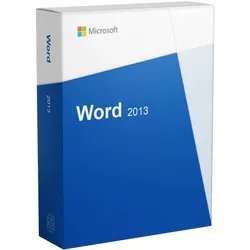
Microsoft Word 2013Microsoft Word 2013 ist die Textverarbeitung aus der Office-2013-Generation und bringt eine deutlich aufgeräumtere Oberfläche mit als ihr Vorgänger. Wer Word 2013 kaufen möchte, erhält eine dauerhaft nutzbare Desktop-Lizenz ohne laufende Kosten – geeignet für Briefe, Berichte, Bewerbungen, Verträge und alle Dokumente, bei denen Struktur und sauberes Layout zählen. Stilvolle Textverarbeitung mit klarer Oberfläche Word 2013 bietet alle Werkzeuge für eine effiziente Textverarbeitung. Damit gestalten Sie Briefe, Kalender, Lebensläufe, Bücher und Formulare; die mitgelieferten Formatvorlagen ermöglichen einen schnellen Einstieg, ohne dass Sie das Layout von Grund auf aufbauen müssen. Optisch greift Word 2013 das flache Design von Windows 8 auf. Die Programmoberfläche wirkt glatter und aufgeräumter als bei Word 2010, neun Registerkarten am oberen Bildschirmrand ordnen die Funktionen nach den wichtigsten Arbeitsschritten. Über Start erreichen Sie die grundlegenden Textfunktionen, mit Einfügen , Entwurf , Verweise und Seitenlayout kontrollieren Sie Design, Formatierung und Grafiken. Die Registerkarte Überprüfen enthält die Rechtschreibprüfung samt Kommentaren und Änderungsverfolgung, über Sendungen erstellen Sie Serienbriefe und versenden Dokumente, und Ansicht steuert Zoom, Lesemodus und Hilfslinien. Das ist neu in Word 2013 Gegenüber der Vorgängerversion bringt Word 2013 mehrere Funktionen mit, die den Arbeitsalltag spürbar erleichtern: PDF-Dateien direkt bearbeiten: Word 2013 öffnet PDFs und wandelt sie in bearbeitbare Dokumente um – ohne Zusatzsoftware. Lesemodus: Ein aufgeräumter Vollbildmodus mit Spaltenansicht, in dem sich längere Texte angenehm am Bildschirm lesen lassen. Antworten auf Kommentare: Rückmeldungen lassen sich als Unterhaltung führen und nach der Klärung als erledigt markieren. Layoutvorschau beim Einfügen: Bilder und Tabellen zeigen schon beim Verschieben, wie der Text darum herum fließen wird. Fortsetzen beim letzten Stand: Beim erneuten Öffnen springt Word an die Stelle zurück, an der Sie zuletzt gearbeitet haben. Onlinevideos einbetten: Videos lassen sich direkt im Dokument platzieren und abspielen. Für wen sich Word 2013 eignet Word 2013 ist vor allem dann die passende Wahl, wenn eine bestimmte Programmgeneration gebraucht wird und nicht zwingend die neueste. Typisch sind bestehende Arbeitsplätze, an denen bereits Office 2013 im Einsatz ist und die einheitlich bleiben sollen, ältere Rechner, auf denen aktuelle Versionen träge laufen, sowie gewachsene Vorlagen und Makros, die für diese Generation entwickelt wurden. Auch wer schlicht keine Abokosten möchte, fährt mit einer Dauerlizenz gut. Zu beachten ist dabei der Supportstatus: Microsoft hat den erweiterten Support für Office 2013 am 11. April 2023 beendet. Die Programme bleiben uneingeschränkt funktionsfähig und lassen sich weiterhin installieren und aktivieren, erhalten von Microsoft aber keine Sicherheitsupdates mehr. Für Arbeitsplätze mit ständigem Internetzugang oder regelmäßigem Dokumentenaustausch mit Externen ist deshalb eine aktuellere Version die sichere Variante. Nur Word 2013 oder mehr? Word 2013 ist eine reine Textverarbeitung – Excel, PowerPoint und Outlook sind nicht enthalten. Wer damit ebenfalls arbeitet, sollte sich die anderen Word Versionen und Pakete ansehen, in denen mehrere Programme zusammen lizenziert sind. Für alle, die lieber flexibel auf mehreren Geräten arbeiten und laufend neue Funktionen erhalten möchten, ist Microsoft 365 die naheliegendere Wahl. Systemanforderungen Prozessor: 1 Gigahertz (GHz) oder schneller x86- oder x64-Prozessor mit SSE2-Befehlssatz Arbeitsspeicher: 1 GB RAM (32 Bit) bzw. 2 GB RAM (64 Bit) Festplattenspeicher: 3,0 GB verfügbarer Festplattenspeicher Display: 1024 x 576 Bildschirmauflösung Grafik: Grafikbeschleunigung erfordert eine DirectX-10-Grafikkarte. Betriebssystem: Windows 10, Windows 8.1, Windows 8, Windows 7 Service Pack 1, Windows Server 2012 R2, Windows Server 2012 oder Windows Server 2008 R2 Lieferumfang: Originaler Lizenzschlüssel für die online Aktivierung. Verifizierter Downloadlink um die Software schnell & sicher zu beziehen. Rechnung auf Ihren Namen inkl. MwSt. Anleitung für die einfache Installation. Hinweis: Dieses Angebot beinhaltet keinen Produkt-Key Aufkleber (COA-Label). Dieses Angebot richtet sich an Privat sowie Unternehmen, Geschäftskunden, Behörden, Organisationen, Schulen, Gemeinden und Kirchen.29,95 €*Versand: 0,00 €Sichere Weiterleitung zum Anbieter
-
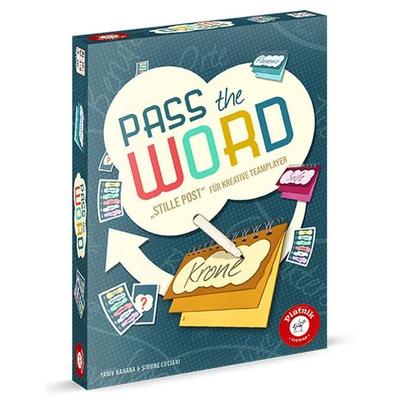
Pass The WordIn Diesem Kooperativen Partyspiel Versucht Ihr Über Ausgeklügelte Assoziationen Und Dem Richtigen Einschätzen Der Anderen Die >geheimen Begriffe< Zu Erraten. Schafft Ihr Es, Die Gedanken Eurer Mitspielenden Richtig Zu Deuten Und Gemeinsam Die...19,95 €*Versand: 2,95 €Sichere Weiterleitung zum Anbieter
-
Wie kann ich in Word Schrift spiegeln?
Um Schrift in Word zu spiegeln, kannst du den Text markieren, dann auf das Register "Start" gehen und dort auf den Button "Absatz" klicken. Unter "Absatz" findest du die Option "Texteffekte", in der du "Spiegeln" auswählen kannst. Alternativ kannst du auch auf das Register "Einfügen" gehen, dort auf "Textfeld" klicken und dann unter "Textfeld formatieren" die Option "Effekte" wählen, um den Text zu spiegeln. Eine weitere Möglichkeit ist es, den Text zu kopieren, ihn in ein Grafikprogramm einzufügen, dort zu spiegeln und dann als Bild wieder in Word einzufügen. Hast du schon eine bestimmte Methode ausprobiert oder brauchst du weitere Hilfe? **
-
Wie kann ich in Word Schrift vergrößern?
In Word kannst du die Schriftgröße auf verschiedene Weisen vergrößern. Eine Möglichkeit ist, den Text zu markieren und dann in der Menüleiste die Schriftgröße anzupassen. Alternativ kannst du auch die Tastenkombination Strg + Shift + > verwenden, um die Schriftgröße zu erhöhen. Eine weitere Möglichkeit ist, in der Registerkarte "Start" auf den Pfeil neben der Schriftgröße zu klicken und dort eine größere Schriftgröße auszuwählen. Du kannst auch die Schriftgröße über das Menü "Schriftart" im Register "Start" anpassen. **
-
Wie kann ich in Word Schrift biegen?
In Microsoft Word gibt es keine direkte Funktion, um Text zu biegen oder zu verformen. Allerdings kannst du Text in Word auf verschiedene Weisen formatieren, um den gewünschten Effekt zu erzielen. Du könntest beispielsweise Text in einem Textfeld platzieren und dieses Textfeld dann drehen oder verzerren. Eine andere Möglichkeit wäre, spezielle Schriftarten zu verwenden, die bereits gebogene oder verformte Buchstaben enthalten. Alternativ könntest du auch Grafikprogramme wie Adobe Illustrator oder Photoshop verwenden, um den Text zu biegen und dann als Bild in Word einzufügen. Es gibt also verschiedene kreative Lösungen, um Text in Word zu biegen, auch wenn es keine direkte Funktion dafür gibt. **
-
Wie schreibe ich mit meinem eigenen Alphabet in Word?
Um mit Ihrem eigenen Alphabet in Word zu schreiben, müssen Sie zuerst Ihr Alphabet in einer Schriftart erstellen. Dazu können Sie eine spezielle Schriftartensoftware verwenden oder eine vorhandene Schriftart bearbeiten. Sobald Sie Ihre Schriftart erstellt haben, können Sie sie in Word installieren und auswählen, um mit Ihrem eigenen Alphabet zu schreiben. **
* Alle Preise verstehen sich inklusive der gesetzlichen Mehrwertsteuer und ggf. zuzüglich Versandkosten. Die Angebotsinformationen basieren auf den Angaben des jeweiligen Shops und werden über automatisierte Prozesse aktualisiert. Eine Aktualisierung in Echtzeit findet nicht statt, so dass es im Einzelfall zu Abweichungen kommen kann. ** Hinweis: Teile dieses Inhalts wurden von KI erstellt.